Controleer altijd het voorbeeld
Na de upload zie je welke vectorlijnen zijn herkend en wat is overgeslagen. Ga pas verder als het voorbeeld klopt met wat je wilt laten maken.
Upload je bestand →

Volledige handleiding
Van het eerste vectorbestand tot een gecontroleerde bestelling. Deel 1 laat met echte portalschermen zien hoe je een opdracht instelt. Deel 2 legt met visuele voorbeelden uit hoe je een productietekening goed opbouwt.
Zorg dat je de juiste versie van ieder ontwerp hebt. Noteer het gewenste formaat en aantal, de bewerkingen, het materiaal en de dikte. Bedenk ook welke productie- en bezorgoptie bij je planning past.
Voor online bestellen heb je een productierijp AI-, EPS-, DXF-, SVG- of PDF-bestand met vectorlijnen nodig. Een JPG of PNG is geen productietekening. Heb je nog geen bruikbaar bestand, begin dan bij deel 2 van deze handleiding.

Deel 1 — Gebruik van het online portaal
Per bestand stel je formaat, aantal, bewerkingen, materiaal en dikte in. Daarna toont het portaal de beschikbare productie- en bezorgmogelijkheden en kun je direct bestellen of een offerte bewaren.
Upload één of meer AI-, EPS-, DXF-, SVG- of PDF-bestanden. Verschillende ontwerpen mogen binnen één bestelling worden gecombineerd. Vergelijk de uploadpreview met het bronbestand en controleer de buitencontour, gaten, letters, kleine details en gravures.
Lees meldingen volledig. Een melding kan over één onderdeel gaan terwijl andere vectorlijnen wel goed zijn verwerkt.
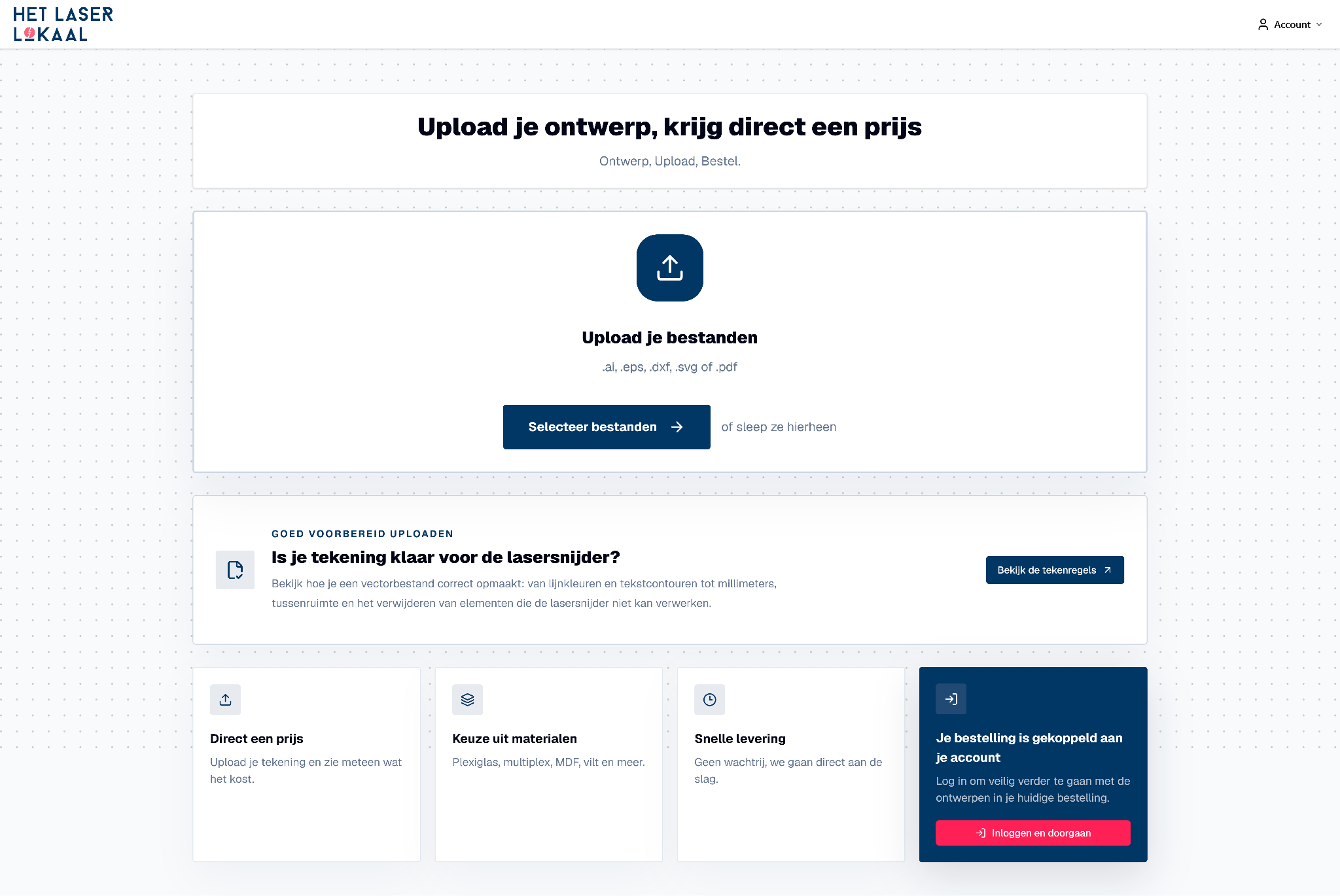
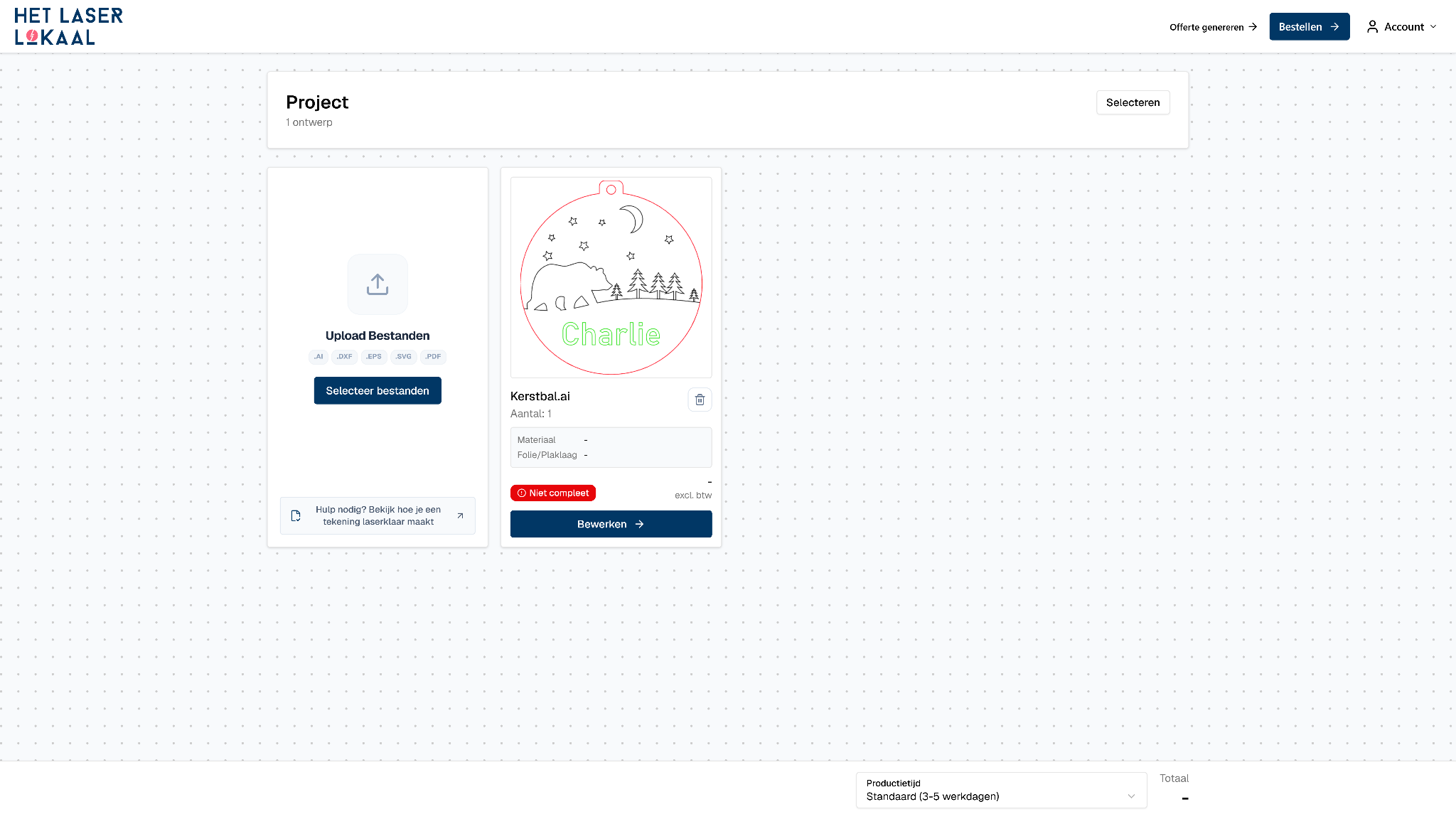
Open ieder bestand via ‘Bewerken’. Controleer de afmetingen en vul het gewenste aantal in. Bevat één bestand meerdere onderdelen of een complete set, controleer dan wat één exemplaar precies oplevert.
Pas een onjuiste maat bij voorkeur aan in het bronbestand en exporteer opnieuw. Zo blijft ook een latere herhaalbestelling begrijpelijk.
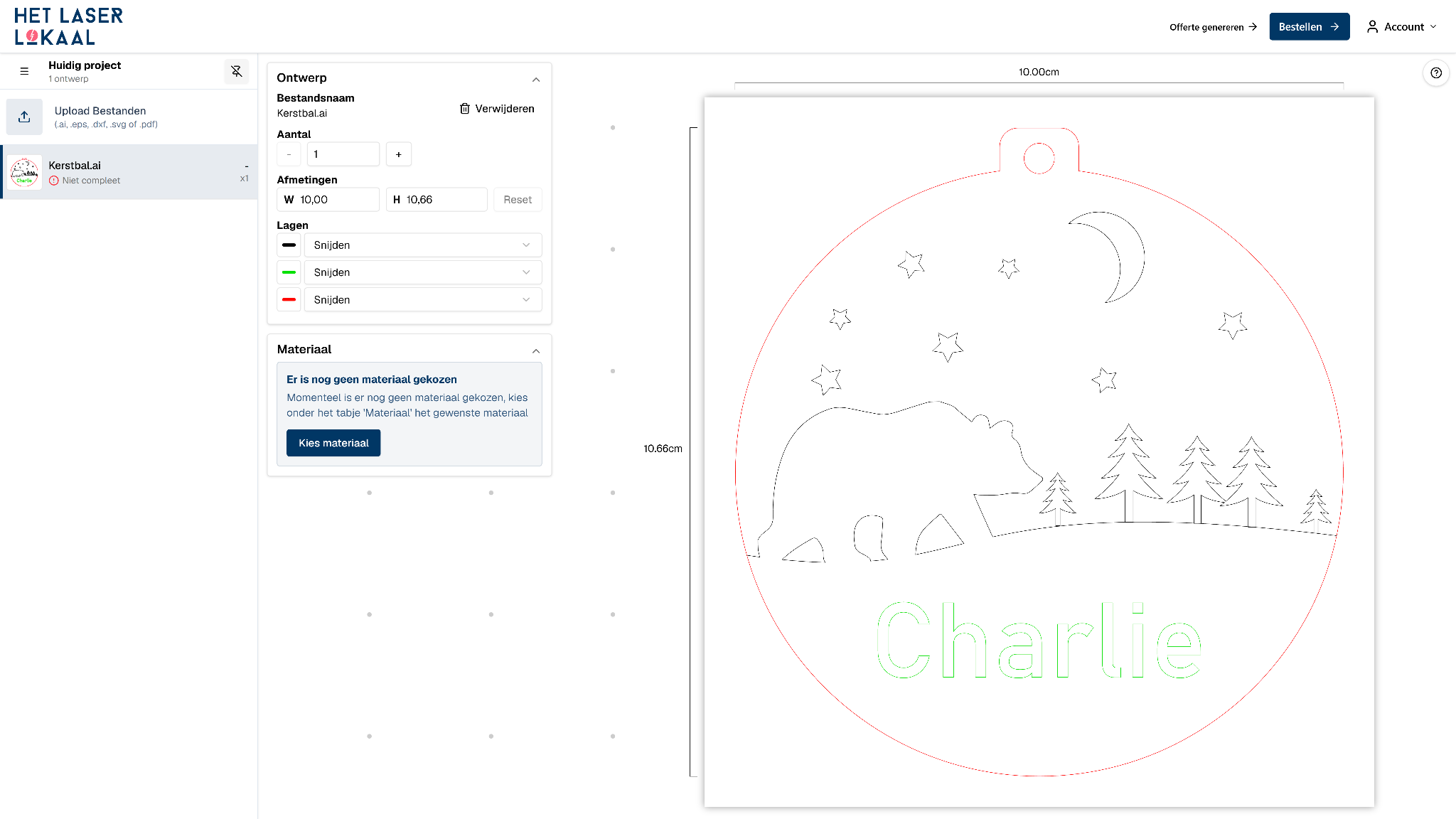
Het portaal groepeert zichtbare vectorlijnen op kleur. Wijs per kleur toe wat ermee moet gebeuren: snijden, lijngraveren of vlakgraveren. De lijnkleur bepaalt dus niet automatisch de bewerking.
Controleer het voorbeeld opnieuw. Een logo dat gegraveerd moet worden, mag bijvoorbeeld niet als uitsnede ingesteld staan.
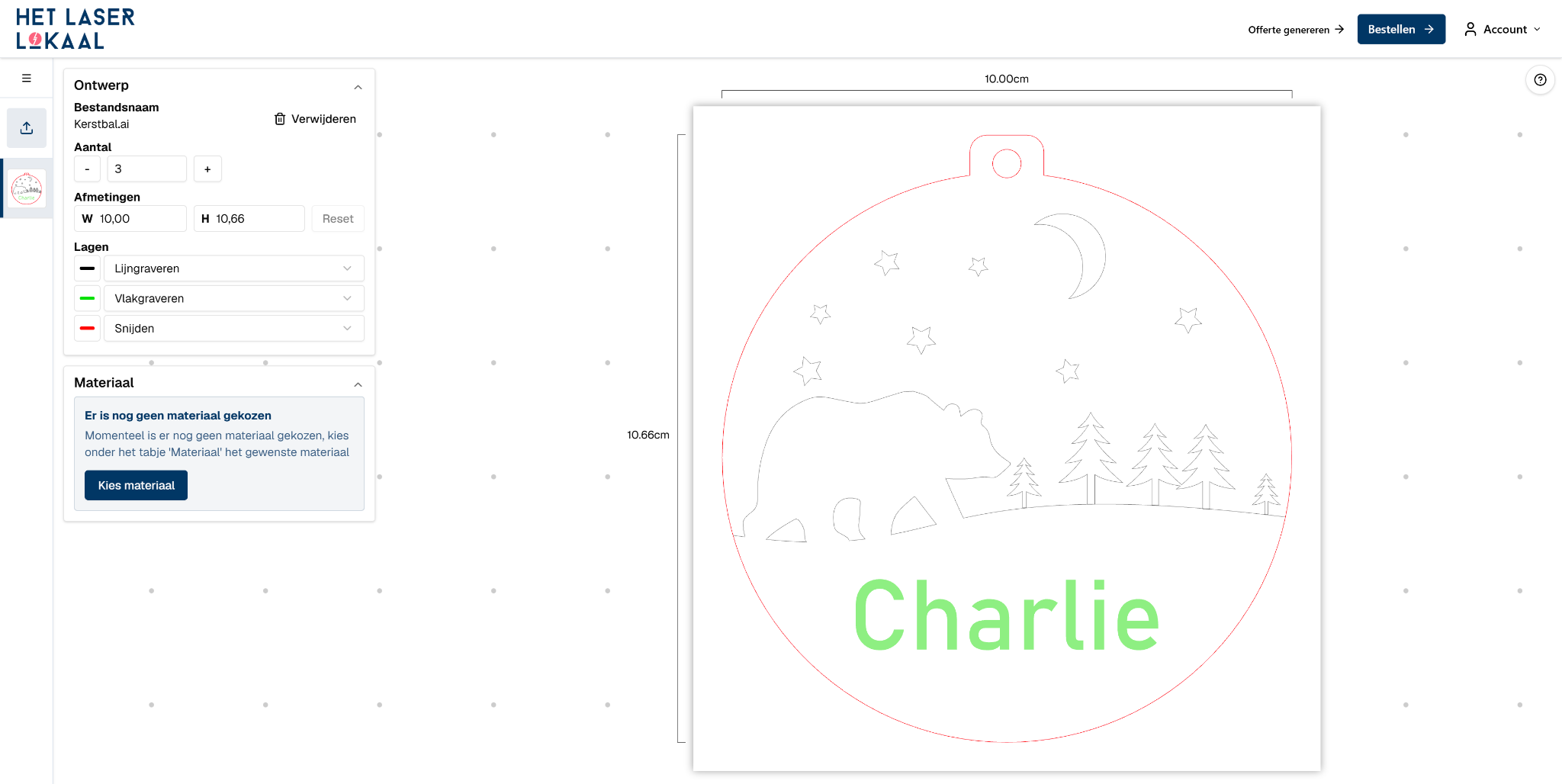
Kies per ontwerp het materiaal en de beschikbare dikte. Materiaal en dikte beïnvloeden uitstraling, stijfheid, snijrand, beschikbare bewerkingen en prijs. De actuele mogelijkheden in het portaal zijn leidend.
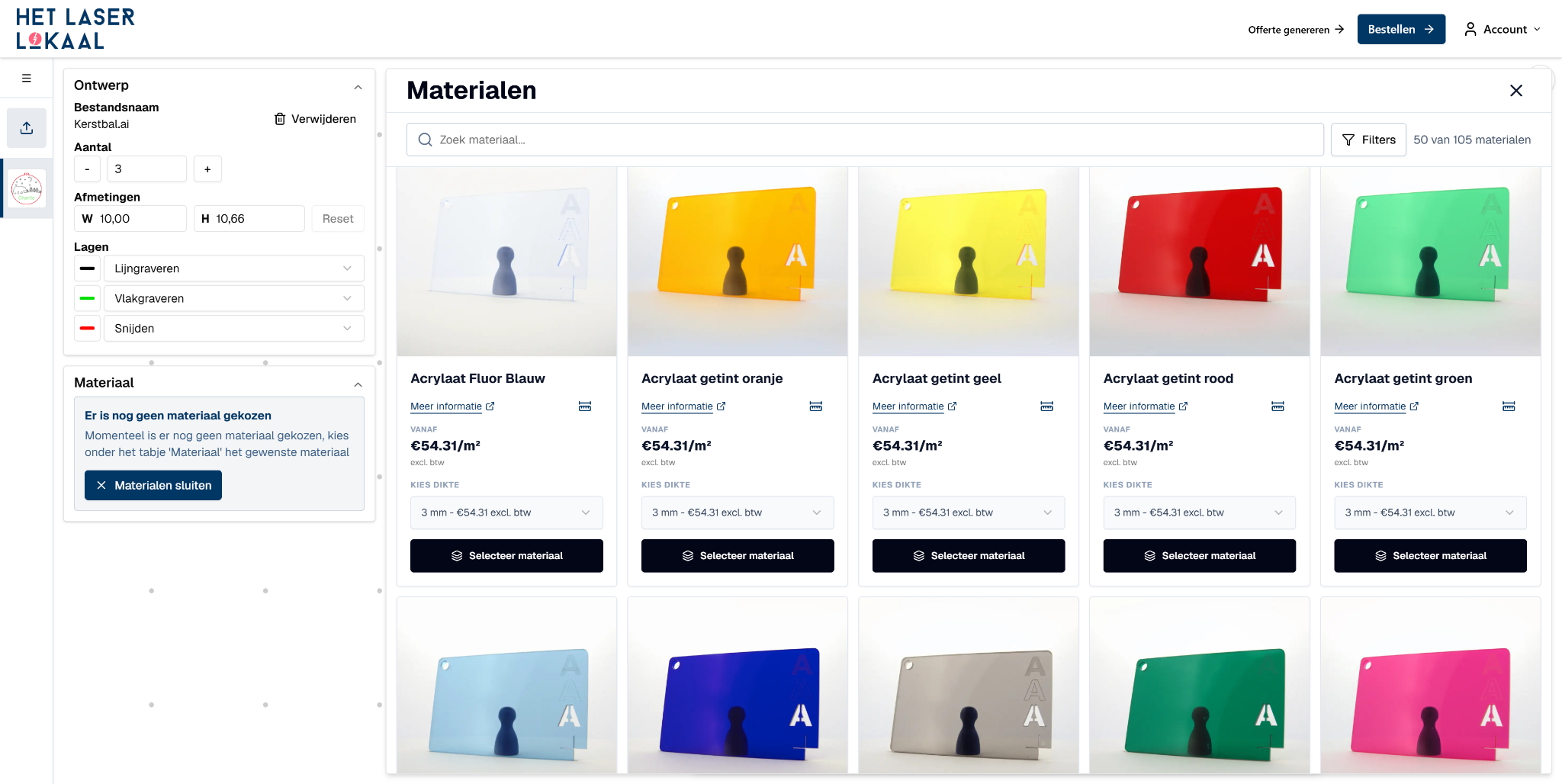
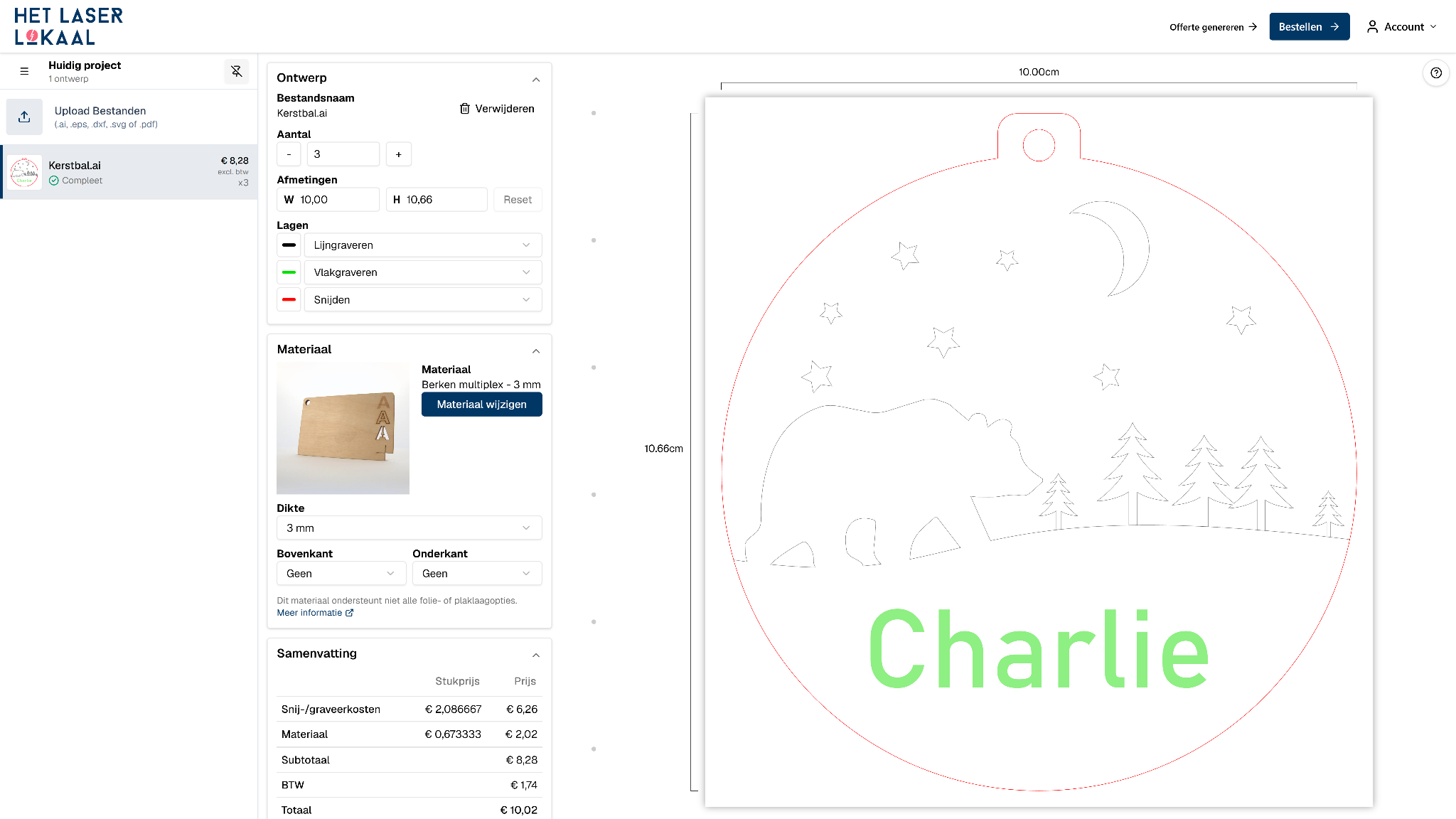
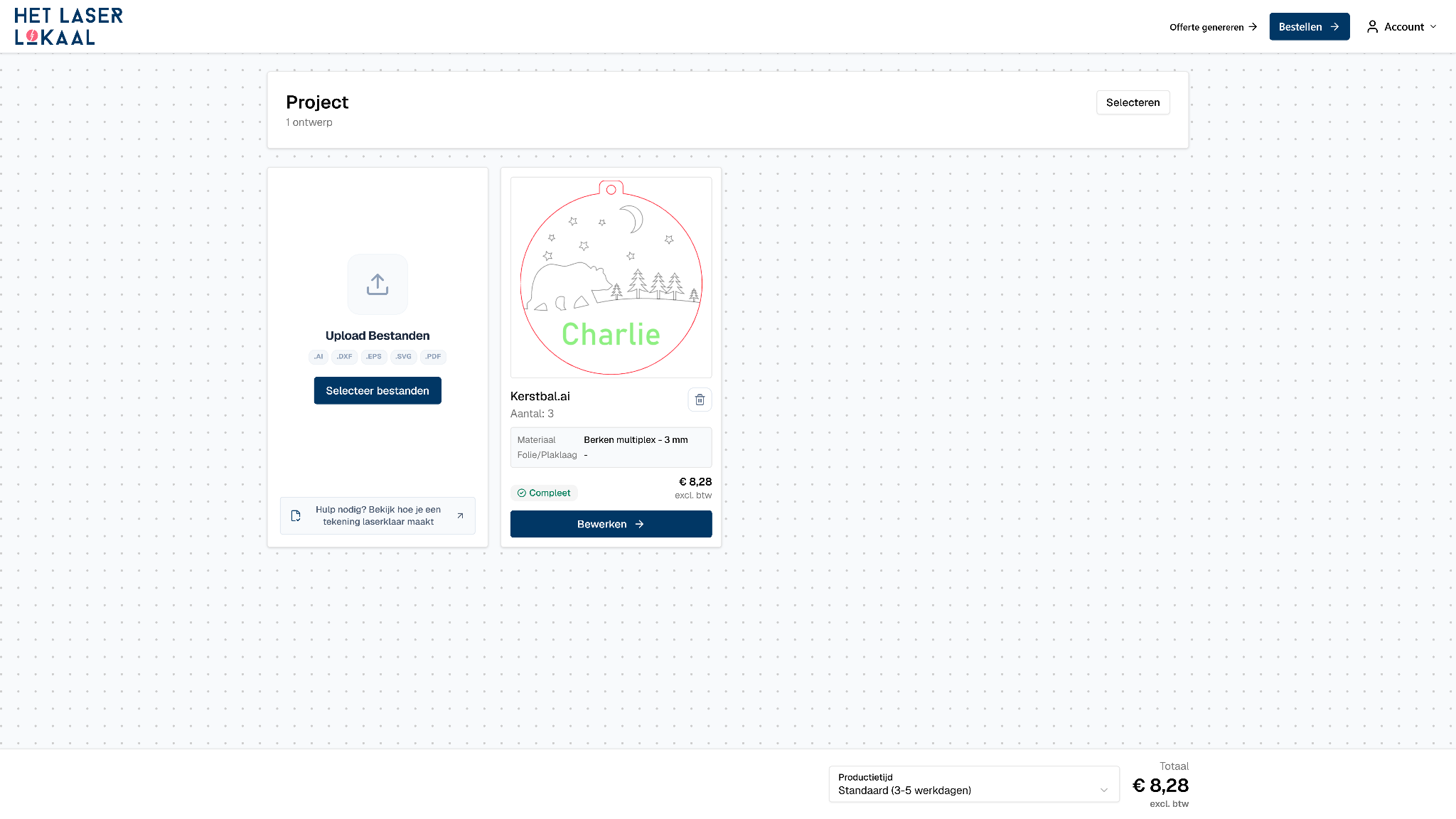
Ga terug naar het projectoverzicht en controleer of ieder bestand compleet is. Kijk aantallen, materialen, bewerkingen, previews en het projecttotaal na.
Vul bij een serie direct het volledige gewenste aantal in. Het portaal berekent de complete opdracht opnieuw; een grote oplage hoeft niet automatisch via een handmatige offerte.
Doorloop Gegevens, Verzending en Controle. Kies de productiesnelheid en bezorgmethode die het portaal voor de actuele bestelling toont. Productie en transport zijn twee verschillende onderdelen van de planning.
Controleer adressen, betaalwijze, eventuele referentie, restmateriaal en totaalprijs. Bewaar na afronding de bevestiging en het ordernummer.
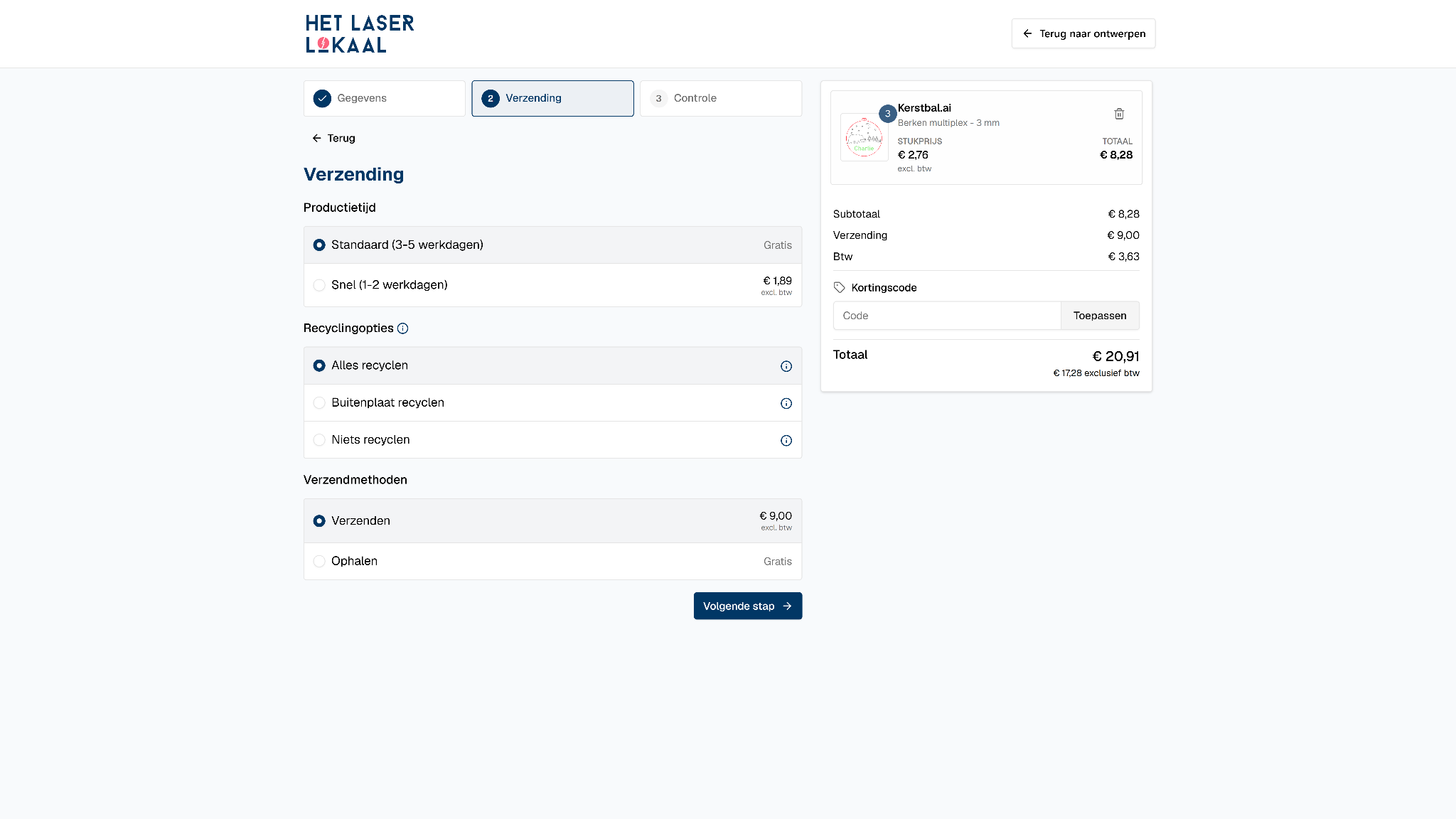
De prijs wordt opgebouwd uit ontwerp, materiaal, dikte, bewerkingen, formaat en aantal. Deze onderdelen beïnvloeden elkaar. Slim tekenen kan materiaal en lasertijd besparen, maar verander geen passing, sterkte of functie alleen om de prijs te verlagen.
Maak vanuit een ingesteld project een offerte wanneer eerst intern akkoord nodig is. Een offerte blijft 30 dagen geldig. Een winkelwagen kan worden opgeslagen en later vanuit je account opnieuw worden geopend. Controleer bij hervatting altijd de actuele prijs, materiaalbeschikbaarheid en productieopties.
Vanuit je account kun je een eerdere bestelling opnieuw klaarzetten. Bestanden en instellingen worden overgenomen. Upload een nieuwe bestandsversie wanneer het ontwerp is gewijzigd en controleer alle actuele keuzes opnieuw.
Met een geldig btw-nummer en het bijbehorende factuuradres kun je tijdens het afrekenen kiezen voor betaling op rekening met een termijn van 30 dagen. Een account is niet verplicht, maar helpt om offertes, winkelwagens en herhaalbestellingen terug te vinden. Een PO- of referentienummer vul je in op de afrekenpagina.
Vraag handmatige beoordeling aan voor eigen materiaal, productgravering op een bestaand product, bijzondere verpakking, white-labelverzending of een andere niet-standaard productie- of logistieke afspraak. Een hoge oplage of orderwaarde is op zichzelf geen reden om niet online te bestellen.
De lasersnijder volgt de vectorlijnen in je bestand. Bewaar daarom altijd het oorspronkelijke ontwerp en maak een aparte productieversie. Verwijder alles wat niet geproduceerd moet worden en geef iedere nieuwe uitvoering een herkenbare bestandsnaam.
De voorbeelden hieronder tonen steeds wat er vóór de upload moet gebeuren en wat je daarna in het portaal controleert.
Visuele tekenhandleiding
Gebruik de onderwerpen links om ieder onderdeel van je bestand te controleren. Elk voorbeeld laat het verschil zien tussen een kwetsbare opbouw en een productierijpe tekening.
Tekenregel
Gebruik een AI-, EPS-, DXF-, SVG- of PDF-bestand met uitsluitend de vectorlijnen die voor productie nodig zijn. Een foto, scan of pixelbeeld wordt door een andere bestandsextensie geen productietekening.
Werk met een CAD- of vectortekenprogramma, bijvoorbeeld Fusion, AutoCAD, Rhino, Adobe Illustrator, Inkscape of CorelDRAW. Photoshop is een pixelprogramma en maakt geen productietekening voor lasersnijden. De laser volgt het vectorpad, niet een visuele lijndikte of penseelvorm; alleen de bestandsextensie wijzigen converteert de inhoud niet.
Werk in millimeters en op ware grootte. Controleer minimaal één bekende buitenmaat en bij passende onderdelen ook uitsparingen, montagegaten en verbindingen. Open het geëxporteerde bestand opnieuw voordat je uploadt.
Tekenregel
Geef iedere vorm die geproduceerd moet worden een zichtbare, ondersteunde lijnkleur. Alleen een gekleurd vlak is niet genoeg en witte lijnen kunnen in het voorbeeld wegvallen.
Gebruik de exacte kleurwaarde: Zwart #000000, Blauw #0000ff, Rood #ff0000, Groen #00e000, Geel #d0d000, Oranje #ff8000, Cyaan #00e0e0, Roze/magenta #ff00ff of Grijs #b4b4b4. Kleuren mogen in dezelfde laag of in verschillende lagen staan.
Tekenregel
Groepeer lijnen die dezelfde bewerking krijgen met dezelfde kleur. Na de upload wijs je per kleur snijden, lijngraveren of vlakgraveren toe.
Een vlakgravering heeft een volledig gesloten vectorvorm nodig. Gebruik geen wit vlak of masker om een uitsparing te simuleren en voeg overlappende graveervlakken samen.
Tekenregel
Zet alle bewerkbare tekst om naar contouren of vectorpaden. Controleer daarna de binnenvormen van letters zoals A, B en O. Bij uitgesneden letters kunnen deze delen losvallen; voeg verbindingen toe wanneer ze in het materiaal moeten blijven.
Tekenregel
Twee lijnen op exact dezelfde plek zien eruit als één, maar kunnen dubbel worden verwerkt. Controleer randen waar gekopieerde onderdelen elkaar raken.
Voeg ook overlappende gesloten graveervormen samen tot één vlak. Zo voorkom je extra lasertijd en een onregelmatig resultaat.
Tekenregel
Plaats onderdelen compact en gebruik vrije ruimte waar dat zinvol is. Houd minimaal 5 mm tussen afzonderlijke onderdelen en minimaal 5 mm vanaf de plaatrand.
De werkelijke materiaaldikte en snedebreedte beïnvloeden een passing. Maak bij een nieuwe kritische verbinding eerst een proefonderdeel; een materiaalstaal vervangt geen passingstest.
Tekenregel
Verwijder pixelafbeeldingen, maskers, hulplijnen, verborgen objecten, losse punten en elementen buiten het tekengebied. Automatisch overtrekken kan rafelige contouren, extra punten en dubbele lijnen opleveren.
Vergelijk na upload de buitencontour, gaten, letters, gravures en afmetingen met het bronbestand. Corrigeer een fout in de tekening, exporteer opnieuw en controleer de nieuwe preview.
Meest voorkomende fouten
Hieronder staan de meest voorkomende fouten. Meer informatie vind je op de hulppagina en in de volledige handleiding.
Controleer of iedere te bewerken vorm een zichtbare lijnkleur heeft. Witte, kleurloze of uitsluitend gevulde objecten worden niet als lijn herkend.
Zet bewerkbare tekst om naar contouren of vectorpaden, zodat het lettertype niet meer nodig is om de vorm te lezen.
Controleer of de vorm volledig gesloten is en niet met maskers, witte vlakken of overlappende vormen is opgebouwd.
Werk op ware grootte in millimeters. Controleer bij DXF-, SVG- en PDF-bestanden extra zorgvuldig of de geëxporteerde maat overeenkomt met je tekening.
Verwijder verborgen objecten, maskers, hulplijnen, losse punten en elementen buiten het tekengebied.
Vereenvoudig onnodig grote aantallen punten en controleer de exporteenheid. Gebruik geen visuele effecten die geen echte vectorpaden zijn.
Na de upload zie je welke vectorlijnen zijn herkend en wat is overgeslagen. Ga pas verder als het voorbeeld klopt met wat je wilt laten maken.
Upload je bestand →Foto's en andere pixelafbeeldingen worden niet geproduceerd. De geldige vectorlijnen kunnen wel behouden blijven. Bekijk of je de afbeelding wilt verwijderen, naar vectoren wilt omzetten of op een bestaand product wilt laten graveren.
Meer over foto's en pixels →Bekijk de hulppagina voor vragen over je bestand, het bestellen of een bestaande bestelling.
Naar hulp →Gebruik ‘Meld een probleem’ in de bestelomgeving en beschrijf bij welke stap het misgaat en wat je ziet. Voeg waar mogelijk een schermbeeld toe. Gaat de vraag over een bestaande bestelling, neem dan contact op met de klantenservice en vermeld het ordernummer.
Upload je productietekening, stel materiaal, bewerkingen en aantal in en bekijk direct de actuele prijs.